Dodanie w menu kontekstowym prawego kliku w Windows podmenu "Zarządzanie energią"

Utworzymy podmenu prawego kliku myszki z opcjami do zarządzania energią w systemie Windows 7 /10 / 11. Będzie ono widoczne tylko, gdy wywołamy je na pulpicie, klikając wolne miejsce prawym przyciskiem myszy.
Tworzenie klucza Rejestru systemu Windows
Otwieramy "Edytor Rejestru w Windows", klikamy skrót klawiaturowy:
Win + R
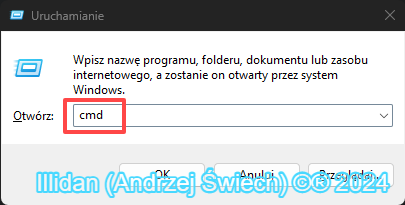
W pole "Uruchamianie wpisujemy "regedit" i zatwierdzamy "OK" lub klawiszem "Enter"

Po otwarciu "Edytora Rejestru Windows" przechodzimy do klucza:
HKEY_CLASSES_ROOT\DesktopBackground\Shell
Klucz możemy skopiować i wkleić w pole adresowe edytora i przejść do niego klikając klawisz "Enter" na klawiaturze.

Teraz tworzymy nowy klucz o nazwie "Zarządzanie energią". Klikamy prawym przyciskiem myszki na klucz "Shell", z lity menu wybieramy:
Nowy >> Klucz

Wpisujemy jego nazwę - "Zarządzanie energią".


Jeśli nie udało nam się nadać nazwy kluczowi po jego utworzeniu, to w każdej chwili możemy to zrobić i go nazwać klikając na niego prawym przyciskiem myszy i wybierając z listy menu "Zmień nazwę".

Jak już utworzyliśmy klucz "Zarządzanie energią" to teraz klikamy na niego prawym przyciskiem myszy, i z listy menu wybieramy:
Nowy >> Wartość ciągu >> wpisujemy nazwę "MUIVerb"


Klikamy dwukrotnie lewym przyciskiem myszy na utworzoną wartość "MUIVerb" i wpisujemy nazwę dla "Wartość ciągu" >> "Zarządzanie energią"i zatwierdzamy zmiany w oknie "OK".

Klikamy prawym przyciskiem myszki na klucz "Zarządzanie" i z listy menu:
Nowy >> Wartość ciągu >> Wpisujemy nazwę "Icon"
Klikamy dwukrotnie lewym przyciskiem myszy ina "Icon" i wpisujemy lokalizację ikony z biblioteki systemowej, czyli: "powercpl.dll,0". Zatwierdzamy zmianę "OK".

W kolejnym kroku klikamy ponownie p. p . myszy na "Zarządzanie energią" i z lity menu wybieramy:
Nowy >> Wartość ciągu >> Position
Po utworzeniu wartości "Position" klikamy na nią dwukrotnie i w dane wartości wpisujemy "Top". Dzięki temu podmenu znajdzie się w górnym bloku menu kontekstowego Windows.

Klikamy na:
Zarządzanie energią >> Wartość ciągu >> Wpisujemy "SubCommands:
Dane wartości pozostawiamy puste.
Pierwszy krok za nami, teraz tworzymy nowy podklucz "Shell" w kluczu "Zarządzanie energią". Klikamy p.p. myszy na "Zarządzanie energią" i z listy menu wybieramy:
Nowy >> Klucz >> Shell.

Wszystkie elementy podmenu dodajemy w kluczu:
HKEY_CLASSES_ROOT\Directory\Background\shell\Zarządzanie\Shell
Dodajemy pozycję "Oszczędzanie energii."
- Klikamy p. p .myszy na podklucz "Shell":
Nowy >> Klucz >> wpisujemy "01. Oszczędzanie energii".
- Klikamy p. p. myszy na klucz "01. Oszczędzanie energii":
Nowy >> Wartość ciągu >> wpisujemy "MUIVerb".
- Klikamy dwukrotnie na wartość "MUIVerb" i wpisujemy nazwę pozycji - "Oszczędzanie energii"
- Klikamy p. p. myszy na klucz "01. Oszczędny":
Nowy >> Wartość ciągu >> wpisujemy zazwę "Icon".
- Kliknij dwukrotnie l. p. myszy na wartość "Icon" i wpisujemy lokalizację ikony. Będzie to ikona z biblioteki systemowej: "powercpl.dll,1"
- Klikamy p. p .myszy na klucz "01. Oszczędzanie energii":
Nowy >> Klucz >> wpisujemy nazwę "command".
- Klikamy dwukrotnie l. p. myszy na wartość "command" i wpisujemy komendę: "powercfg.exe /S a1841308-3541-4fab-bc81-f71556f20b4a"

Dodajemy teraz pozycję pozycję "Zrównoważony".
- Klikamy p. p m. na klucz "Shell":
Nowy >> Klucz >> wpisujemy nazwę "02. Zrównoważony"
- Klikamy p. p. m. na "02. Zrównoważony":
Nowy >> Wartość ciągu >> wpisujemy nazwę "MUIVerb".
- Kliknij dwukrotnie l. p. m. na wartość "MUIVerb" i wpisujemy nawę: "Zrównoważony".
- Klikamy p. p. m. na klucz "02. Zrównoważony:
Nowy >> Wartość ciągu >> wpisujemy nazwę "Icon"
- Kliknij dwukrotnie l. p. m. na wartość "Icon" i wpisujemy lokalizację ikony. Będzie to ikona z biblioteki systemowej: "powercpl.dll,0"
- Kliknij p. p. m. na klucz "02. Zrównoważony":
Nowy >> Klucz >> wpisujemy "command"
- Kliknij dwukrotnie l. p. m. na wartość "command" i wpisujemy komendę:
"powercfg.exe /S 381b4222-f694-41f0-9685-ff5bb260df2e"


Dodajemy kolejno pozycję "Wysoka wydajność" do naszego menu kontekstowego.
- Kliamy p. p. m. na klucz "Shell":
Nowy >> Klucz >> wpisujemy "03. Wysoka wydajność"
- Klikamy p. p. m. na klucz "03. Wysoka wydajność":
Nowy >>Wartość ciągu >> wpisujemy "MUIVerb"
- Klikamy dwukrotnie l. p. m. na wartość "MUIVerb" i wpisujemy nazwę pozycji: "Wysoka wydajność".
- Klikamy p. p. m. na klucz "03. Wysoka wydajność":
Nowy >> Wartość ciągu >> wpisujemy nazwę "Icon"
- Klikamy dwukrotnie l. p. m. na wartość "Icon" i wpisujemy lokalizację ikony. Będzie to ikona z biblioteki systemowej: "powercpl.dll,2"
- Klikamy p. p. m. na klucz "03. Wysoka wydajność":
Nowy >> Klucz >> wpisujemy "command"
- Klikamy dwukrotnie l. p. m. na wartość "command" i wpisujemy komendę:
"powercfg.exe /S 8c5e7fda-e8bf-4a96-9a85-a6e23a8c635c"


Dodajemy kolejną pozycję do menu kontekstowego, czyli "Opcje zasilania".
- Klikamy p. p. m. na klucz "Shell":
Nowy >> Klucz >> wpisujemy nazwę "04. Opcje zasilania"
- Klikamy p. p. m. na klucz "04. Opcje zasilania":
Nowy >> Wartość ciągu >> wpisujemy "MUIVerb"
- Klikamyj dwukrotnie l. p. m. na wartość "MUIVerb" i wpisujemy nazwę pozycji: "Opcje zasilania"
- Klikamy p. p. m. na klucz "04. Opcje zasilania":
Nowy >> Wartość ciągu >> wpisujemy nazwę "Icon"
- Klikamy dwukrotnie l. p. m. na wartość "Icon" i wpisujemy lokalizację ikony. Będzie to ikona z biblioteki systemowej: "powercpl.dll,4"
- Klikamy p. p. m. na klucz "04. Opcje zasilania":
Nowy >> Klucz >> wpisujemy "command"
- Klikamy dwukrotnie l. p. m. na wartość "command" i wpisujemy komendę:
"control powercfg.cpl"


Na sam koniec dodajemy "Separator".
- Klikamy p. p. myszki na klucz "04. Opcje zasilania":
Nowy >> Wartość DWORD (32-bitowa) >> wpisujemy nazwę "CommandFlags"
Klikamy na nią dwukrotnie l. p. myszki i wpisujemy wartość: "20'

To już wszystko gotowe. Zamykamy edytor. Tak wygląda efekt wprowadzonych zmian w "Edytorze rejestru" Windows.

Przygotowałem poniżej gotowe haki rejestru, jeśli komuś nie chce się tego robić na piechotę, krok po kroku jak wyżej. Wystarczy pobrać pliki, kliknąć nie dwukrotnie l. p. myszy i dodać do rejestru systemu, czy też usunąć z rejestru, bo druga opcja haka cofa wprowadzone zmiany.
Pobierz:
Dodajemy Zarządzanie energią do menu kontekstowego Windows


Dodajemy teraz do rejestru wyeksportowany klucz ponownie przez podwójnie klikniecie na niego p. p. myszki. Separator teraz dodajemy w opcji „05. Opcje zasilania". Efekt końcowy wygląda tak:
Przygotowałem poniżej gotowe haki rejestru, jeśli komuś nie chce się tego robić na piechotę, krok po kroku jak wyżej. Wystarczy pobrać pliki, kliknąć nie dwukrotnie l. p. myszy i dodać do rejestru systemu, czy też usunąć z rejestru, bo druga opcja haka cofa wprowadzone zmiany. Pobierz: Zarządzanie energią z opcją „Najwyższa wydajność” Usuwamy Zarządzanie energią z menu kontekstowego Windows
Odblokowanie w systemie Windows 11 planu „Najwyższa wydajność” (Ultimate Performance) i dodanie go do menu kontekstowego prawego kliku w podmenu „Zarządzanie energią"
Zaczynamy od utworzenia planu w systemie Windows 11. Otwieramy „terminal” lub „CMD” jako administrator . „terminal" otworzymy klikając na „Start” na pasku zadań i wybraniu z menu opcji - Terminal (Administrator)


Kopiujemy komendę która macie poniżej, wklejacie do „Terminala” i zatwierdzacie klawiszem „Enter”.
powercfg -duplicatescheme e9a42b02-d5df-448d-aa00-03f14749eb61
Utworzy ona plan „Najwyższa wydajność” (Ultimate Performance).

Otwieramy teraz jak wyżej „Edytor rejestru” w Windows i dodajemy odpowiednią pozycję. Po otwarciu edytora przechodzimy do klucza:
HKEY_CLASSES_ROOT\DesktopBackground\Shell\Zarządzanie energią

Tworzymy w nim nowy klucz w „Zarządzaj energią”:
05. Najwyższa wydajność
Robimy wszystko dokładnie jak w poprzednich krokach wyżej przy innych opcjach zasilania w poradniku. Dodajemy teraz wartość ciągu „MUIVerb”:
Nowy >> Wartość ciągu >> wpisujemy "MUIVerb"

- Klikamyj dwukrotnie l. p. m. na wartość "MUIVerb" i wpisujemy nazwę pozycji: "Najwyższa wydajność"

- Klikamy p. p. m. na klucz "05. Najwyższa wydajność":
Nowy >> Wartość ciągu >> wpisujemy nazwę "Icon"
- Klikamy dwukrotnie l. p. m. na wartość "Icon" i wpisujemy lokalizację ikony. Będzie to ikona z biblioteki systemowej: "powercpl.dll,3"

- Klikamy p. p. m. na klucz "05. Najwyższa wydajność":
Nowy >> Klucz >> wpisujemy "command"
- Klikamy dwukrotnie l. p. m. na wartość "command" i wpisujemy komendę:
"powercfg.exe /S e9a42b02-d5df-448d-aa00-03f14749eb61"

Efekt końcowy powinien wyglądać tak:

Jeśli chcecie zmienić separator, aby był po opcji „Najwyższa wydajność” to wpierw usuwacie utworzony wcześniej separator po opcji "Wysoka wydajność" w poprzednim kroku, wystarczy skasować klucz „CommandFlags” w kluczu "04. Opcje zasilania":

Po usunięciu „Separator” trzeba dodać w kluczu „05. Najwyższa wydajność”. Klikamy p. p. myszki na klucz "05. Najwyższa wydajność":
Nowy >> Wartość DWORD (32-bitowa) >> wpisujemy nazwę "CommandFlags"
Klikamy na nią dwukrotnie l. p. myszki i wpisujemy wartość: "20'

Teraz efekt powinien wyglądać tak:

Jeśli chcielibyście mieć separator pomiędzy „Najwyzsza wydajność” a "opcję zasilania, to trzeba by było przebudować rejestr i dać opcje zasilania jako opcja „05”. Aby to najprościej zrobić wystarczy wpierw zmienić nazwy kluczy na odpowiednia kolejność od 01 do 05, potem eksportować klucz „Opcje zasilania” na pulpit Windows pod dowolna nazwą. usunąć i dodać ponownie klikając na wyeksportowany klucz.


Przygotowałem poniżej gotowe haki rejestru, jeśli komuś nie chce się tego robić na piechotę, krok po kroku jak wyżej. Wystarczy pobrać pliki, kliknąć nie dwukrotnie l. p. myszy i dodać do rejestru systemu, czy też usunąć z rejestru, bo druga opcja haka cofa wprowadzone zmiany. Pobierz: Zarządzanie energią z opcją „Najwyższa wydajność” Usuwamy Zarządzanie energią z menu kontekstowego Windows
Poradnik opracowany przez Andrzej Świech (Illidan) ©® 09.12.2025
Aktualizacja: 05.09.2026




Komentarze
Prześlij komentarz