"download interrupted" - brak możliwości dodania rozszerzenia do przeglądarki internetowej Edge i Google Chrome
Po kliknięciu opcję zainstaluj dla rozszerzenia, pojawia się komunikat "network_failed lub download interrupted".

Zdarza się czasami z różnych powodów, że dane rozszerzenia przeglądarek internetowych przestają działać, do tego ich ponowna instalacja zwraca błąd instalacji. Naprawę możecie zacząć od reinstalacji przeglądarki.
Reinstalacja przeglądarki internetowej Edge / Chrome
To najlepiej zrobić pobierając darmowy program"GeekUninstaler", który zrobi to dokładnie i do tego wyczyści system z pozostałości po przeglądarkach.


Można też usunąć za pomocą samego Windows w "Ustawieniach" systemu. Przechodzimy w tym celu do ustawień systemu, Na klawiaturze komputera klikacie skrót klawiaturowy:
Windows +I
W ustawieniach przechodzicie do zakładki "Aplikacje". Dalej przechodzicie do opcji "Zainstalowane aplikacje" Tutaj odnajdujecie Chrome i Edge, odinstalowujecie daną przeglądarkę.


Czyścimy teraz folder "User Data", dla Chrome znajdziemy go w:
C:\Users\Nazwa konta\AppData\Local\Google\Chrome\User Data
C:\Users\Nazwa konta\AppData\Local\Google\Chrome\User Data
Folder jest ukryty, wiec wpierw, aby się do niego dostać, musimy włączyć podgląd ukrytych plików w Windows.


Dla przeglądarki "Edge" postępujemy podobnie, odnajdujemy w "AppData" folder":
C:\Users\Konto Użytkownika\AppData\Local\Microsoft\Edge\User Data


Po odinstalowaniu przeglądarek musimy je ponownie zainstalować, "Edge" możemy z "Microsoft Store" a Chroma musimy pobrać za pomocą innej przeglądarki.
Zmiany w "Edytorze Rejestru Windows"
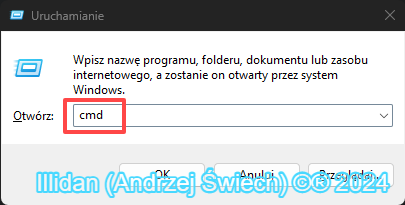
Uruchamiamy "Edytor Rejestru" w Windows. Możemy to w prosty sposób zrobić przez opcje "Uruchamianie" w Windows. Naciskamy skrót klawiaturowy:Win + R
W onie "Uruchamianie" wpisujemy "Regedit"

Odnajdujemy klucz rejestru i przechodzimy do niego:
HKEY_LOCAL_MACHINE\SOFTWARE\Microsoft\Windows \CurrentVersion\Policies\Attachments
Możemy też klucz skopiować, wkleić w pole adresowe edytora i od razu przejść do niego. Po przejściu do klucza zmieniamy:
“ScanWithAntiVirus” (REG_DWORD) z 3 na 1
Restartujemy przeglądarkę lub włączamy w celu sprawdzenia dokonanych zmian.

Zmiana folderu pobieranych plików
Wchodzimy w ustawienia Przeglądarki, w Chrome:
Pokaż ustawienia zaawansowane >> Pobrane pliki
Wybieramy inny katalog / dysk twardy w komputerze, do którego mamy pełne uprawnienia.

Skanowanie systemu w poszukiwaniu Malware i śmieci
Skanujemy system i przeglądarki darmowym "AdwCleaner". Usuwamy znalezione rzeczy. Ewentualnie konsultujemy log ze skanowania na forum komputerowym: Forum Instalki.pl, Fixitpc.pl, PCDoctor.
Opis i instrukcja użycia "AdwCleaner":
Przeskanowanie systemu aplikacją "Malwaresbytes", tu tak samo możemy skonsultować log na forum . Instrukcja używania aplikacji i jej opis:
Przywracanie systemu
Jeśli mamy robione kopie zapasowe systemu Windows to można pokusić się o opcję przywrócenia systemu z kopii, gdzie wszystko działało dobrze. Możemy też skorzystać z "Puntu przywracania". Wchodzimy w menu start systemu Windows i w pole wyszukiwania wpisujemy — "przywracanie systemu ". Wybieramy na liście punkt, z którego chcemy przywrócić system.
Instalowanie wtyczek / rozszerzeń chroma ręcznie
Problem nie jest we wtyczce czy też wtyczkach, ale w mechanizmie bezpośredniego pobrania i instalacji za pomocą sklepu "Chrome Web Store", czy w "Edge" i jego "Dodatki programu Edge". W takim razie trzeba spróbować najpierw ściągnąć samą wtyczkę, którą chcemy zainstalować a później samemu ją dodać do przeglądarki Chrome czy Edge. To samo tyczy się w "Edge tez "Chrome Web Store", bo i z tego sklepu możemy do "Edge" instalować dodatki, są one kompatybilne z tą przeglądarką. Wchodzimy na stronę:
https://chrome.google.com/webstore/category/apps
Wybieramy interesujące nas rozszerzenie. Zapisujemy adres URL tego rozszerzenia. Dla przykładu w poradniku wybieramy "Click and Clean", kopiujemy adres strony dodatku, czyli:
Wybieramy interesujące nas rozszerzenie. Zapisujemy adres URL tego rozszerzenia. Dla przykładu w poradniku wybieramy "Click and Clean", kopiujemy adres strony dodatku, czyli:
https://chromewebstore.google.com/detail/click-and-clean/mgngmngjioknlgjjaiiamcdbahombpfb

Wchodzimy na stronę:
Wklejamy skopiowany adres URL w pole i wciskamy "Direct Crx Download Link"

Potwierdzamy chęć zachowania pliku. Rozszerzenie pobrane. Teraz wchodzimy w dostępne rozszerzenia zainstalowane w przeglądarce chrome: w adres przeglądarki wpisujemy: chrome://extensions/
Albo możemy też wybrać w Chrome:
Menu >> Rozszerzenia >> Zarządzaj rozszeżeniami
Otwieramy folder, gdzie mamy zapisane pobrane rozszerzenie do przeglądarki.
Łapiemy myszką to rozszerzenie i przenosimy nad okno chrome://extensions/ gdzie je upuszczamy. Włączamy jeszcze w prawym górnym rogu "Tryb developera".
Otwieramy folder, gdzie mamy zapisane pobrane rozszerzenie do przeglądarki.
Łapiemy myszką to rozszerzenie i przenosimy nad okno chrome://extensions/ gdzie je upuszczamy. Włączamy jeszcze w prawym górnym rogu "Tryb developera".


Pokaże się okno z zapytaniem, czy instalować wtyczkę. Zatwierdzamy.

Poradnik opracowany przez Andrzej Świech (Illidan) ©® 08.12.2025

Poradnik opracowany przez Andrzej Świech (Illidan) ©® 08.12.2025

a


Copy Success


Komentarze
Prześlij komentarz