Naprawa obrazu systemu Windows 10 / 11 za pomocą narzędzia poleceń DISM
https://www.windowscentral.com/how-use-dism-command-line-utility-repair-windows-10-image


Po zatwierdzeniu polecenia przez chwile może się nic nie dziać, jakby się coś zawiesiło , ale to normalne zanim proces sprawdzania i naprawy ruszy.


W poleceniu zamieniamy „ŚCIEŻKA\PLIK.ISO” na lokaalizację naszego pliku „ISO”.
p


Jeśli próbujemy naprawić konkretny błąd, dowiedzieć się, dlaczego komputer przestał się poprawnie uruchamiać lub rozwiązać problemy z jego wydajnością, Kontroler plików systemowych (SFC) jest jednym z najlepszych narzędzi do zastępowania brakujących lub uszkodzonych plików systemowych za pomocą obrazu odzyskiwania. Jedynym zastrzeżeniem związanym z tym podejściem jest to, że jeśli jeden lub więcej plików systemowych w obrazie lokalnym jest uszkodzonych, polecenie SFC nie zadziała. W takim przypadku możemy użyć pliku obrazu „install.wim” z narzędziem DISM do naprawy obrazu, a następnie użyć narzędzia SFC do naprawy konfiguracji bez ponownej instalacji systemu operacyjnego.
Narzędzie poleceń DISM zawiera wiele funkcji do naprawy obrazu systemu, w tym „CheckHealth”, „ScanHealth” i „RestoreHealth”, i należy ich używać w tej kolejności. Ponadto, w zależności od problemu, można użyć opcji „RestoreHealth” , aby naprawić lokalnie dostępny obraz, korzystając z różnych plików źródłowych.
CheckHealth
Opcja „CheckHealth” w narzędziu DISM wykrywa wszelkie uszkodzenia w lokalnym obrazie systemu Windows 10 i 11. Opcja ta nie wykonuje jednak żadnych napraw.
Aby sprawdzić obraz systemu Windows pod kątem problemów z narzędziem DISM, wykonujemy następujące czynności:
- Otwieramy „Start”
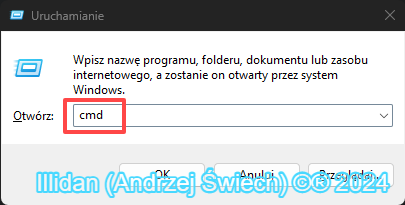
- W pole wyszukiwania wpisujemy „CMD”, klikamy prawym przyciskiem myszy wynik powyżej i wybieramy opcję „Uruchom jako administrator” .
- Wpisujemy następujące polecenie, aby wykonać szybkie sprawdzenie i zatwierdzamy klawiszem „Enter” :
DISM /Online /Cleanup-Image /CheckHealth
W Windows 11 możemy też uruchomić terminal z prawami administratora, klikając lewym przyciskiem myszy na „Start" i wybierając z listy menu „Terminal ( Administrator)”.


Po wykonaniu tych kroków narzędzie „DISM” zostanie uruchomione i sprawdzi, czy w obrazie lokalnym nie występują uszkodzenia danych, które mogą wymagać naprawy.
ScanHealth
Opcja „ScanHealth” umożliwia przeprowadzenie bardziej zaawansowanego skanowania w celu sprawdzenia, czy obraz zawiera jakieś problemy.
Aby sprawdzić problemy z obrazem za pomocą opcji „ScanHealth”, zaczynamy od uruchomienia „CMD” czy „Terminala” jak w poprzednim kroku z uprawnieniami administratora. Wpisujemy teraz polecenie, które zatwierdzamy klawiszem „Enter":
DISM /Online /Cleanup-Image /ScanHealth


Skanowanie może zająć trochę czasu w celu sprawdzenia, czy obraz wymaga naprawy.

RestoreHealth
Jeśli w obrazie systemu występują problemy, opcja „RestoreHealth” automatycznie skanuje obraz i naprawia problemy. Aby naprawić problemy z obrazem lokalnym systemu Windows 10 i 11 za pomocą narzędzia „DISM”, uruchamiamy „Terminal” czy „CMD” jak w poprzednich krokach. Tym razem wpisujemy polecenie, które zatwierdzamy klawiszem „Enter”:
DISM /Online /Cleanup-Image /RestoreHealth
Po zatwierdzeniu polecenia przez chwile może się nic nie dziać, jakby się coś zawiesiło , ale to normalne zanim proces sprawdzania i naprawy ruszy.
Po wykonaniu tych kroków narzędzie „Deployment Image Servicing and Management” połączy się z serwerami „Windows Update”, aby pobrać i zastąpić uszkodzone pliki.
Naprawa przy użyciu obrazu „install.wim”
Jeśli narzędzie wykryje problemy z wymianą uszkodzonych plików lub komputer nie ma połączenia z internetem, można użyć innego obrazu, wybierając opcję „Źródło” . Zazwyczaj można użyć pliku „install.wim” lub „install.esd” z innego urządzenia, nośnika instalacyjnego lub pliku ISO. Należy jedynie upewnić się, że pliki odpowiadają wersji, edycji i językowi wersji Windows, którą próbujemy naprawić.
Zaczynamy od pobrania pliku ISO systemu Windows 10 lub 11. Możemy do tego użyć aplikacji ”Media Creation Tool” jeśli mamy najnowszą wersję systemu, obraz możemy też pobrać z oficjalnej strony Microsoft, lub jeśli potrzebujemy starszą wersje systemu to obraz możemy pobrać ze sztony „https://winiso.pl/”.


Po pobraniu odpowiedniego obrazu Windows musimy go teraz zamontować. Do tego celu możemy użyć narzędzi zewnętrznych jak „DemonTools” czy „WinCDEmu”, które są darmowe. Można też nie instalować zewnętrznych aplikacji, gdyż Windows 10 i 11 ma opcje montażu obrazów ISO i ich odczytu. Obraz ISO można także zamontować za pomocą „Terminala” czy „PowerShell”, wprowadzając polecenie:
Mount-DiskImage -ImagePath "ŚCIEŻKA\PLIK.ISO".
Nie będę się tutaj o tym więcej rozpisywać, ale podaje linki do poradników:
Windows 10: Montowanie obrazów ISO bez dodatkowych programów.


Po wykonaniu tych kroków kontynuujemy naszą pracę przy użyciu narzędzia „DISM”, korzystając z opcji „Źródło” , aby naprawić obraz zapisany lokalnie na komputerze.
Aby uruchomić narzędzie „DISM” z alternatywnym obrazem źródłowym (install.wim), ponownie otwieramy „CMD” lub „Terminal” z uprawnieniami administratora i wpisujemy następujące polecenie, które zatwierdzamy „Enter'em”:
DISM /Online /Cleanup-Image /RestoreHealth /Source:D:\Sources\install.wim
WAŻNE! W poleceniu zamieniamy literke „D” na literę punktu montowania obrazu Windows w ”Eksploratorze plików”, który pobraliśmy wcześniej.

Opcjonalniemożemy wpisać polecenie poniżej podane, aby ograniczyć użycie usługi „Windows Update”:
DISM /Online /Cleanup-Image /RestoreHealth /Source:D\Sources\install.wim /LimitAccess
Lub:
DISM /Online /Cleanup-Image /RestoreHealth /Source:wim:D:\Sources\install.wim:1 /LimitAccess
W poleceniu tak samo zmieniamy „D:\Sources” na ścieżkę do pliku „install.wim” w „Eksploratorze plików” .
Po wykonaniu tych kroków polecenie przeskanuje i naprawi problemy, korzystając z pliku „install.wim”, który został przez nas wskazny, jako alternatywne źródło.
Naprawa przy użyciu obrazu „ESD”
Jeśli mamy zaszyfrowany obraz „install.esd” , możemy użyć go do naprawy uszkodzonych plików systemowych w systemie Windows. Zaczynamy jak w poprzednich krokach od uruchomienia z uprawnieniami administratora „terminala lub „CMD”. Po uruchomieniu wpisujemy następujące polecenie, które zatwierdzamy klawiszem „Enter”:
DISM /Online /Cleanup-Image /RestoreHealth /Source:C:\ESD\Windows\sources\install.esd
W poleceniu zamieniamy„C:\ESD\Windows\sources” na ścieżkę do lokalizacji pliku „.esd” (jeśli jest inna).

Tu opcjonalnie ponownie jak uprzednio możemywpisać następujące polecenie, aby ograniczyć użycie usługi „Windows Update”:
DISM /Online /Cleanup-Image /RestoreHealth /Source:C:\ESD\Windows\sources\install.esd /LimitAccess
Lub:
DISM /Online /Cleanup-Image /RestoreHealth /Source:esd:C:\ESD\Windows\sources\install.esd:1 /LimitAccess
Opcjonalnie też możemy wpisać następujące polecenie, aby użyć pliku „install.esd” znajdującego się na innym dysku:
DISM /Online /Cleanup-Image /RestoreHealth /Source:E:\Sources\install.esd
W poleceniu zamieniamy „E:\Sources” na ścieżkę do pliku „install.esd” .
Po wykonaniu tych kroków narzędzie naprawi uszkodzone pliki, korzystając z plików zawartych w obrazie „install.esd”.
Problemy i ich rozwiązanie
Jeśli polecenie „RestoreHealth” nie powiedzie się, w zależności od rodzaju błędu, możemy wypróbować poniższe rozwiązania:
Błąd 0x800f081f: Nie można odnaleźć plików źródłowych. Ten błąd można rozwiązać, uruchamiając polecenie DISM /Online /Cleanup-Image /RestoreHealth /Source:wim:D:\sources\install.wim:1 /LimitAccess .
- Błąd 87: Parametr jest niepoprawny – sprawdzamy polecenie pod kątem literówek i próbujemy ponownie. Polecenia nie uwzględniają wielkości liter, ale spacje muszą być dokładne.
- DISM utknął na poziomie 20%, 40% lub 80% – Uruchomiamy ponownie komputer i próbujemy ponownie. Pomocne może być również uruchomienie polecenia „chkdsk C: /f /r /x” w „Terminalu” lub „CMD” w celu sprawdzenia błędów dysku. Przed podjęciem jakichkolwiek działań należy jednak wziąć pod uwagę, że czasami, jeśli polecenie wydaje się utknąć, może to również oznaczać, że narzędzie jest zajęte naprawą systemu.
- Błąd 0x800f0906: Narzędzie DISM nie może pobrać plików – Ten błąd wskazuje, że narzędzie ma problemy z pobieraniem plików z usługi Windows Update. W takim przypadku upewniamy się, że połączenie internetowe jest stabilne. Możemy spróbować użyć lokalnego źródła instalacji systemu Windows, wykonując powyższe kroki.
Aby znaleźć wskazówki pozwalające ustalić dokładną przyczynę problemu, można również sprawdzić plik dziennika narzędzia „Wiersza poleceń” znajdującego się w katalogu: C:\WINDOWS\Logs\DISM\dism.log.
Jeśli nie możesz uruchomić naprawy „DISM” lub otrzymujemy cały czas błędy to pozostaje nam przywrócenie ustawień fabrycznych komputera za pomocą funkcji resetu systemu lub przeprowadzenie czystej instalacji systemu Windows.
Uruchomienie „SFC” w celu naprawy systemu Windows
Powyższe kroki mają na celu naprawienie problemów z obrazem systemu, a nie z instalacją systemu Windows. Po przywróceniu obrazu do prawidłowego stanu możemy użyć narzędzia „Kontroler plików systemowych”, aby naprawić bieżącą konfigurację systemu Windows.
Zaczynamy od otwarcia „Terminala” lub „CMD” z uprawnieniami administratora jak w poprzednich krokach wyżej. Wpisujemy następujące polecenie, które zatwierdzamy klawiszem „Emter”:
SFC /scannow
Jeśli polecenie znajdzie błędy, możemy polecenie uruchomić jeszcze z dwa trzy razy, aby mieć pewność że wszystkie problemy zostały naprawione. Po wykonaniu tych kroków narzędzie „SFC” naprawi pliki systemowe, korzystając z lokalnych plików obrazów, a pliki dziennika zostaną zapisane w folderach „%windir%/Logs/CBS/CBS.log” i „%windir%\Logs\DISM\dism.log”, które można przeglądać, aby uzyskać więcej szczegółów na temat procesu.
Poradnik opracowany przez Andrzej Świech (Illidan) ©® 04.04.2026


Komentarze
Prześlij komentarz