Windows – aktualizacja wszystkich aplikacji na raz w Windows 10 / 11
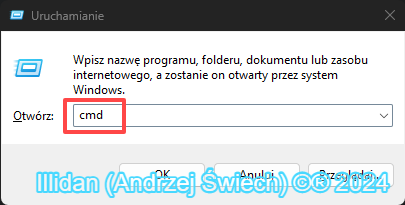
Klikamy przycisk „START”, wpisujemy „CMD” i wybieramy „Uruchom jako administrator”. Możemy też w Windows 10 / i 11 uruchomić „PowerShell” jako administrator.
aKlikamy przycisk „START”, wpisujemy „CMD” i wybieramy „Uruchom jako administrator”. Możemy też w Windows 10 / i 11 uruchomić „PowerShell” jako administrat


„Terminal” uruchomicie klikając prawym przyciskiem myszy na „Start” na pasku zadań i z listy menu wybierając odpowiednią opcję.
Wpisujemy teraz komendę:
winget upgrade
Zatwierdzamy klawiszem „Enter'. Spowoduje to wyświetlenie listy wszystkich aplikacji, ich bieżącej wersji i dostępnych wersji.

Teraz przechodzimy do aktualizacji wszystkich przestarzałych aplikacji, wpisujemy komendę lub kopiujemy:
winget upgrade --all
lub:
winget upgrade -u
Zobaczymy teraz proces aktualizacji wszystkich aplikacji.

Poradnik opracowany przez Andrzej Świech (Illidan) ©® 16.05.2026


Komentarze
Prześlij komentarz