Posty

Snap w Windows 11

Obraz
  System Windows 11  ułatwia ustawianie okien we wstępnie ustawionych układach dzięki funkcji o nazwie "Snap".  Co więcej, nowa funkcja jest łatwo dostępna z wyskakującego menu, ukrytego w przycisku maksymalizacji okien.  A działa to tak jak pokazałem poniżej. Uzyskanie dostępu i korzystanie z menu "Snap" Funkcja "Snap" powstała już w systemie Windows 7 (  Aero Snap  ) i była kontynuowana w  systemie Windows 10  .  Windows 11 znacznie rozszerza tę funkcję, z bardziej złożonymi układami podobnymi do " PowerToys FancyZones  ". Teraz gdy system Windows 11 obsługuje przyciąganie więcej niż tylko dwóch okien obok siebie lub czterech okien w siatce, firma Microsoft wprowadziła przydatne menu podręczne, które pozwala szybko wybrać układ.  Aby uzyskać dostęp do tego menu, najedź kursorem myszy na przycisk maksymalizacji na pasku tytułu okna. Po chwili najechania kursorem (jeszcze nie klikaj), pojawi się menu.  Aby z niego skorzystać, k...

Jak utrzymać laptopa z zamkniętą pokrywą w systemie Windows 10 I 11?

Obraz
Jeśli chcemy używać laptopa z systemem Windows 11 z  zewnętrznym monitorem , często dobrze jest, trzymać wtedy laptopa zamkniętego.  Poniżej jak zamknąć pokrywę laptopa  bez  usypiania komputera.  Zaczynamy od otwarcia "Ustawienia" systemu Windows, naciskając klawisze na klawiaturze:   Windows + I Można też kliknąć prawym przyciskiem myszy przycisk "Start" i wybrać z listy "Ustawienia". W "Ustawieniach" klikamy pasek wyszukiwania i wpisujemy "pokrywy”, a następnie klikamy na wynik "Zmień działanie zamykania pokrywy”, który pojawi się pod nim. Otworzy się okno "Ustawienia systemu” (jest to część  Panelu sterowania  , który jest starszym programem ido zarzadzania ustawieniami Windows ). W sekcji "Przyciski zasilania i uśpienia oraz ustawienia pokrywy” zobaczymy kilka opcji, które pozwalają wybrać, co się stanie, gdy nacisśniemy przyciski zasilania lub uśpienia na urządzeniu. Na doleu zobaczymy opcję "Kiedy zamknę pokrywę”. ...

Wyłączenie wyskakującego okienka klawiszy trwałych w Windows 10 i 11

Obraz
W tym krótkim poradniku pokaże Wam jak wyłączyć wyskakujące, denerwujące okienko "Sticky Keys"  Włączenie "Sticky Keys" zmienia sposób działania klawiszy Control, Shift, Alt i Windows.  Zamiast być przyciskiem, który jest aktywny tylko po wciśnięciu, działają bardziej jak przełączniki, które pozostają włączone, dopóki nie zostaną specjalnie wyłączone.  Dla niektórych osób jest to nieoceniona funkcja poprawiająca jakość pracy w Windows, która znacznie ułatwia dostęp do skrótów klawiszowych.  Problem z wyskakującym okienkiem "Sticky Keys" polega na tym, że możemy łatwo i niepotrzebnie  przypadkowo uruchomić tą funkcję.  Na szczęście możemy całkowicie wyłączyć wyskakujące okienko w opcjach ułatwień dostępu Windows.  Klikamy przycisk Start, wpisujemy "lepkie klawisze" w pasku wyszukiwania, a następnie klikamy "lepkie klawisze" lub "Otwórz".  Możemy też otworzyć aplikację "Ustawienia" i przejść do opcji: Ułatwianie dostęp...

Niezbędne skróty klawiaturowe w Windows 11

Obraz
  Tutaj przedstawiam Wam  listę skrótów klawiaturowych w Windiws 11. Znajdziecie tu na liście skróty uniwersalne, działające we wszystkich apkach i które kontrolują podstawowe funkcje systemu Windows, są one wywoływane za pomocą klawisza Windows na klawiaturze. Niektóre z tych skrótów są już stare, bo pamiętają jeszcze system Windows 95, niektóre są nowsze, a jeszcze inne całkiem nowe. Poniżej lista skrótów wywoływanych za pomocą klawisza " crt". Tutaj tak samo, niektóre są stare, niektóre nowe. Lista skrótów wywoływanych za pomocą klawisza "Windows". Windows+A:  Otwiera  Szybkie ustawienia Windows+B:  skoncentrowanie się na pierwszej ikonie w zasobniku systemowym paska zadań Windows+C:  Otwiera  czat zespołów Windows+D:  Wyświetla (i ukrywa) pulpit systemu Windows+E:  Otwiera Eksplorator plików Windows+F:  Otwiera  Centrum opinii Windows+G:  Otwiera  pasek gier Xbox Windows+H:  Otwiera  pisanie głosowe ...

Wyłączenie Bing w menu Start systemu Windows 10 i 11

Obraz
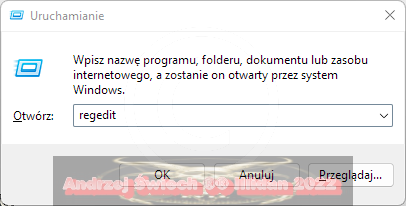
Windows 10i 11 domyślnie wysyła wszystko, czego szukamy w menu Start, na serwery Microsoft, aby uzyskać lepsze wyniki wyszukiwania w Bing. Wiec jeśli zechcemy mieć więcej prywatności, to możemy wyłączyć integrację Bing w menu Start Windows. Jeśli korzystamy z Cortany w systemie, wtedy nie ma możliwości wyłączenia integracji internetowej BING, musimy wyłączyć wpierw Cortanę o dopiero integrację internetową. Wyłączenie BING w menu Start Windows Od aktualizacji systemu Windows 10 z maja 2020 r., istnieje nowe ustawienie rejestru, które kontroluje tę opcję. Musimy edytować rejestr systemu Windows, aby wyłączyć wyszukiwanie w sieci w menu "Start". Zaczynamy od otwarcia "Edytora rejestru", klikając skrót klawiaturowy: Windows + R W pole Uruchamianie wpisujemy "regedit" potwierdzamy w oknie przez "OK" lub przez klawisz "Enter" na klawiaturze. Opcjonalnie, jeśli nie mamy wyłączonej opcji UAC i w niej potwierdzamy otwarcie edytora. W "Edyt...

Jak zainstalować Windows 10 / 11 bez konta Microsoft

Obraz
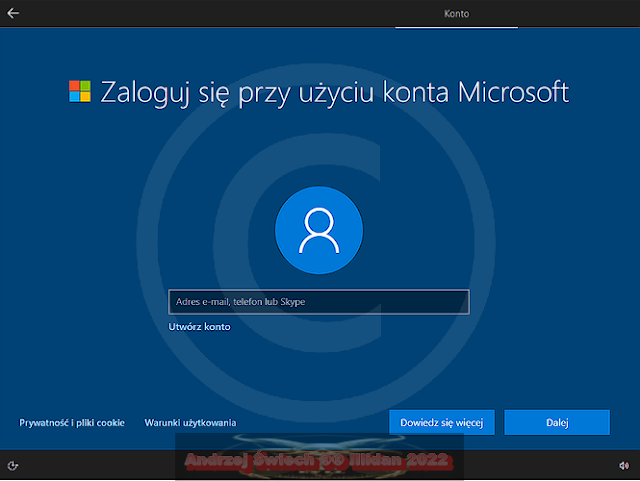
  Jak zainstalować Windows 10 / 11 bez konta Microsoft do Jak zainstalować Windows 10 bez konta Microsoft Korzystając z narzędzia "M edia Creation Tool " można wygodnie umieścić najnowszą wersję instalatora Windows 10 / 11 na płycie DVD lub pendrive. Niestety majowa aktualizacja systemu nie pozwala na ukończenie procesu instalacji bez konta Microsoft. Pozornie jedyną  opcją jest zalogowanie się za pomocą konta Microsoft bądź utworzenie nowego konta. W rzeczywistości można przejść do zakładania lokalnego konta gdy komputer jest odłączony od internetu. Można to zrobic na dwa sposoby to na dwa sposoby. 1. Fizyczne odłączenie komputera od sieci Najprostszy sposób, to po prostu odłączenie komputera od internetu przez odpięcie kabla internetowego od komputera lub wyłączenie bezprzewodowej karty sieciowej , ewentualnie blokada na routerze. Gdy komputer nie ma już dostępu do internetu wystarczy wybrać opcję " Utwórz konto" . Instalator spróbuje podłączyć się do sieci i gdy ...

Zmiana portu RDP w Windows

Obraz
  Gdy chcemy uzyskać zdalny dostęp do komputera z systemem Windows 11, jest to proste dzięki protokołowi Remote Desktop Protocol (RDP), który jest dostarczany z wersjami Pro i Enterprise systemu operacyjnego firmy Microsoft. Chociaż domyślny port RDP to 3389, czasami warto go zmienić. Poniżej omówię jak to zrobić. Kiedy zmienić numer portu RDP? Port „3389” jest uniwersalnym portem domyślnym dla protokołu Remote Desktop Protocol firmy Microsoft, co oznacza, że ​​może być łatwym celem dla osób, które chcą złamać naszej systemy za pośrednictwem zdalnego pulpitu, będą dokładnie wiedzieć, gdzie szukać, zwłaszcza jeśli mamy otwarty komputer hosta zdalnego pulpitu do Internetu. Zmiana tego portu może nieco utrudnić nieautoryzowanym osobom uzyskanie dostępu do urządzenia. Możemy także zmienić numer portu RDP, jeśli istnieje zapora blokująca 3389. W takim przypadku użycie innego portu, którego zapora nie blokuje, może zezwolić na połączenie z komputerem za pomocą protokołu RDP. Jak zmienić ...