Posty

Wyświetlanie listy dowiązań symbolicznych w systemie Windows 10/11

Obraz
 "Dowiązania symboliczne" to skróty do innego pliku lub folderu. Jeśli używamy wielu dowiązań symbolicznych, możemy szybko wyrenderować pełną ich listę w celach informacyjnych. Pokażę Wam jak to zrobić. Omówię jeszcze pokrótce, czym są "Dowiązania symboliczne". Są one punktami odniesienia dla innych plików i folderów. Wyobraźcie sobie taką sytuację, kopiujecie i wklejacie plik lub folder, ale zamiast duplikować tę zawartość, po prostu łączy się z plikiem lub folderem źródłowym i otwiera go po uzyskaniu dostępu. Oszczędza to sporo cennej przestrzeni dyskowej i może usprawnić przepływ pracy w określonych sytuacjach. Istnieją dwa rodzaje dowiązań symbolicznych, czyli twarde dowiązania symboliczne i miękkie dowiązania symboliczne. Oba odwołują się do określonego pliku lub folderu, ale po uzyskaniu dostępu do miękkiego dowiązania symbolicznego system przekierowuje Cię do miejsca, w którym znajduje się plik lub folder, podczas gdy dowiązania twarde sprawiają, że system my...

Automatyczne opróżnianie kosza w Windows 10/11

Obraz
 Żeby usunąć permanentnie pliki z kosza systemowego, musimy go ręcznie opróżnić. Proces ten możemy zautomatyzować. Pokażę Wam teraz jak to zrobić w Windows 10/11.  Do tego celu użyjemy funkcji "Czujnik pamięci" w Windows. Funkcja ta pozwala usunąć różne pliki na komputerze, w tym pliki pobrane jak i usunięte do kosza. Zaczynamy od otwarcia "Ubawienia" systemu. Robimy to przez skrót klawiaturowy: Windows + I Po otwarciu "Ustawienia" systemu przechodzimy na opcję "System" z lewej strony okna. Po prawej stronie okna dalej do opcji "Pamięć". W opcjach "Pamięci"  w sekcji „Zarządzanie przechowywaniem” klikamy na opcje "Czujnik pamięci" Teraz odszukujemy opcję "Automatyczne czyszczenie zawartości użytkownika". Włączamy tę opcję, aby włączyć czujnik pamięci. Po włączeniu opcji czujnika pamięci uaktywni się nam poniżej harmonogram, gdzie możemy teraz zdefiniować kiedy chcemy uruchomić automatyczne czyszczenie i w t...

Jak odzyskać stare menu kontekstowe w systemie Windows 11?

Obraz
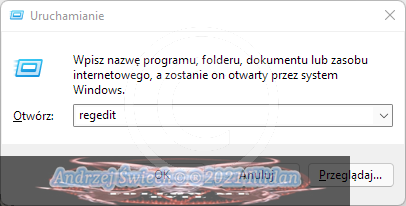
 System Windows 11 posiada uproszczone  menu kontekstowe prawego przycisku myszy  dla Eksploratora plików i Pulpitu, które różni się od menu kontekstowego systemu Windows 10. Jeśli chcemy wywołać pełne menu kontekstowe, za każdym razem musimy w uproszczonym menu kontekstowym wybierać opcje "Pokaż więcej opcji". Poniżej pokażę sposób, w jaki można przywrócić pełne menu kontekstowe. Aby to zrobić, musimy dokonać modyfikacji w "Edytorze Rejetru" Windows. Zanim zaczniemy, radze na początek wykonać Punkt Przywracania" systemu lub wykonać kopię zapasową całego rejestru systemu w razie problemów. Zaczynamy od uruchomienia "Edytora Rejestru", Klikamy na klawiaturze skrót: Wn + R W okno "Uruchamianie wpisujemy": regedit Zatwierdzamy "Enterem" lub "OK" w oknie. Uruchomi się "Edytor Rejestru". Teraz wykonajmy jego kopię zapasową. Klikamy na "Plik", wybieramy opcję "Eksportuj...', zaznaczamy w kolejnym ok...

Co zrobić aby komputer z systemem Windows 10/11 nie zasypiał?

Obraz
Domyślnie większość komputerów z systemem Windows 10/11 przechodzi w tryb uśpienia po jakimś czasie w celu oszczędzania energii. Poniżej omówię jak sprawić, aby komputera z  Windows 10/11 nie  zasypały. Są na to dwa sposoby, jeden to wprowadzając zmiany  w "Ustawieniach" systemu lub użyć   z funkcji programu  "PowerToys"od firmy Microsoft.  Wyłączenie usypiania komputera w "Ustawieniach systemu" Przechodzimy do  opcji "Ustawienia" w Windows, Możemy to zrobić, naciskając skrót klawiaturowy:   Windows + I Możemy też kliknąć prawym przyciskiem myszy przycisk "Start" i wybrać "Ustawienia" z listy. W oknie ustawień przechodzimy teraz do opcji „System” na pasku bocznym po lewej stronie okna i następnie otwieramy „Zasilanie”, przez klikniecie tej opcji myszką. W opcjach"Zasilania" przechodzimy do "Ekran i tryb uśpienia". Jeśli mamy komputer zasilany za pomocą baterii, czyli laptop, tablet, zobaczymy cztery opcje. ...

Ustawienie szybkiego przewijania zdjęć za pomocą kółka myszki w systemowej aplikacji "Zdjęcia" w Windows 10/11

Obraz
  Domyślnie, gdy obraz jest otwarty w aplikacji systemowej "Zdjęcia" i używamy kółka myszy, zdjęcie jest powiększane lub pomniejszane. Możemy zmienić tę funkcję tak, aby przewijać zdjęcia w aplikacji za pomocą kółka myszki. Aby to zrobić, musimy uruchomić aplikacje "Zdjęcia". Zrobimy to, wpisując "Zdjęcia " w wyszukiwarkę systemową na pasku zadań i uruchamiając aplikacje z listy. Jak otworzy się aplikacja "Zdjęcia", to przechodzimy teraz do menu aplikacji, klikając ikonkę trzech kropek w górnym prawym rogu aplikacji. Z rozwiniętego menu wybieramy opcję "Ustawienia". Po otwarciu sekcji "Ustawienia" przewijamy w dół okna do sekcji "Przeglądanie i edycja". Odnajdujemy teraz opcję  "Kółko myszy" , przełączamy ją na  "Wyświetl następny lub poprzedni element". Gotowe, ot teraz możemy używać kółka myszki do przewijania zdjęć w aplikacji. Poradnik opracowany przez Andrzej Świech (Illidan) ©® 22.10.2021 Ar...

Jak wykonać kopie zapasową plików i dysku w Windows 11 wbudowanymi narzędziami

Obraz
 Aby wykonać kopię zapasową plików w Windows 11, otwieramy "Ustawienia" w Windows i przechodzimy do sekcji "Konta". Teraz z prawej strony okna szukamy i przechodzimy do sekcji "Kopa zapasowa systemu Windows". Otwieramy ją, przez klikniecie l. p. myszki. W tym przypadku kopia zapasowa jest wykonywana na naszym chmurowym dysku od Microsoft "OneDrive". W pierwszej opcji wybieramy jakie foldery mają być z komputera synchronizowane w usłudze "OneDrive". Robimy to przez wybór opcji "Zarządzaj ustawieniami synchronizacji". Po wybraniu opcji pokaże sie nam okno z wyborem folderów do synchronizacji, możemy tutaj wybrać "Desktop (Piupit), "Dokumenty" czy "Obrazy", po zdefiniowaniu folderów możemy od razu utworzyć ich kopię opcją "Rozpocznij tworzenie kopii zapasowej".  Mankamentem tego rozwiązania jest ograniczenie miejsca w bezpłatnej wersji "ObeDrive" do 15 GB. Wiec może nam po prostu szybk...

Powrót do Windows 10 z Windows 11

Obraz
 Jeśli nie podoba się Windows 11, lub cos nie działa, jak powinno, to możemy wrócić do Windows 10. Musimy jedynie pamiętać o tym, że na powrót mamy 10 dni od zmiany, uaktualnia  Windows 10 do Windows 11. Aby to zrobić, musimy otworzyć "Ustawienia" systemu, potem przejść do zakładki "Odzyskiwanie". Teraz w sekcji "Odzyskiwanie wybieramy opcję "Wróć". Wybieramy opcje "Wróć" Rozpocznie sio przygotowywanie do powrotu. Postępujemy zgodnie z kreatorem. Wszystkie pliki oraz aktualizacje zostaną zachowane. Tutaj mimo wszystko zalecam zrobić w razie czego backup danych.   W sytuacji gdy minął okres 10 dni, a zdecydujemy się na powrót, też w pierwszej kolejności robimy backup danych, w tym procesie wszelkie dane i pliki zostaną usunięte. Musimy przeprowadzić czystą instalację systemu Windows 10. Zaczynamy od pobrania narzędzia " Microsoft Creation Tool " lub " EaseUS Win11Builder " programu, utworzą one instalkę Windows 10 na Pendr...