Posty

Zapis zdarzenia - problemu w Windows

Obraz
Rejestrator kroków to aplikacja pomagająca w rozwiązywaniu problemów na urządzeniu przez rejestrowanie czynności wykonywanych wówczas, gdy wystąpił problem w Windows. Zarejestrowane kroki można następnie przesłać do specjalisty pomocy technicznej, udostępnić na forum itp. gdzie można uzyskać pomoc w rozwiązaniu problemu. Rejestrator kroków nie rejestruje wpisywanego tekstu (na przykład haseł), z wyjątkiem klawiszy funkcyjnych i klawiszy skrótów. Niektóre aplikacje, jak gry na pełnym ekranie, mogą nie być dokładnie rejestrowane. Opcja jest dostępna w Windows 7-11. Aby uruchomić narzędzie, to najszybciej wystarczy kliknąć pole wyszukiwania w Windows dostępne na pasku zadań, lub po kliknięciu ikonę "Start" Windowsa i wpisać w nim "Rejestrator problemów" i uruchomić wyszukane narzędzie z listy wyszukiwania. Po uruchomieniu narzędzia zaczynamy rejestrację przez naciśnięcie na opcje "Rozpocznij nagrywanie". Zanim zaczniemy rejestracje problemu, możemy wpierw kl...

Dodawanie aplikacji do menu kontekstowego prawego przycisku myszy na pulpicie Windows

Obraz
  Jeśli chcemy mieć dostęp do uruchamiania często używanej aplikacji bez umieszczania dodatkowych ikon na pulpicie, możemy dodać tę aplikację do menu kontekstowego pulpitu za pomocą prostego hackowania rejestru, poniżej pokaże Wam jak to zrobić. Przy okazji pokaże też odwrotną opcję, czyli wyczyszczenie menu kontekstowego Windows z elementów, które chcemy z niego usunąć. Sposób ten będzie działać w systemie Windows Vista, 7, 8, 10 i 11. Ta metoda działa w systemie Windows 11, ale zmiany w menu prawym przyciskiem myszy oznaczają, że musimy kliknąć najpierww na opcję "Pokaż więcej opcji", aby zobaczyć dodaną aplikację, poza przypadkiem kiedy mamy przywruconą starą wersję menu kontekstowego w Windows 11. Dodawanie aplikacji do menu kontekstowego pulpitu W omawianym tutaj przykładzie pokaze jak dodać Notatnik do menu, ale zamiast tego możemy dodać dowolne aplikacje. Zaczynamy od otwarcia "Edytora rejestru", czyli naciskamy w tym celu skrót klawiaturowy "Win + R...

BSoD (Blue Wcreen of Death) na żądanie

Obraz
Niebieski ekran na żądanie jeśli mamy zamiar się pobawić i wywołać BSoD na żądanie jako niewinny żart, sztuczkę w celu wkręcenia znajomych, że komputer uległ awarii. Poniżej pokaże jak to wykonać, system będzie po wykonaniu udawał zawieszenie, gdy przytrzymamy klawisz "CRT" i wciśniemy dwa razy klawisz "Scroll Lock". Zaczynamy od uruchomienia "Edytora Rejestru" w Windows, w tym celu naciskamy na klawiaturze skrót klawiaturowy "Win + R" i przywołujemy w lewym dolnym rogu okno "Uruchamiania", w nim wpisujemy polecenie "regedit", zatwierdzamy je klawiszem "Enter" na klawiaturze lub w oknie poleceniem "OK". Jeżeli nasza klawiatura podłączana jest przez port USB to otwartym "Edytorze rejestru" przechodzimy do klucza: HKEY_LOCAL_MACHINE\System\CurrentControlSet\Services\kbdhid\Parameters Możemy go odszukać ręcznie, przeglądając drzewo "HKEY_LOCAL_MACHINE" w edytorze,  lub kopiując jego ścieżkę...

Automatyczne logowanie się do Windows 10 / 11

Obraz
   Aby móc zwłączyć automatyczne logowanie się w Windows 10 / 11 musimy ustawić „DevicePasswordLessBuildVersion” na „0” w rejestrze Windowsa. Po wykonaniu tej czynności możemy uruchomić okno „netplwiz”, odznaczyć „Użytkownicy muszą wprowadzić nazwę użytkownika i hasło, aby korzystać z tego komputera” i podać hasło do swojego konta. System Windows 10 /11 zaloguje Cię wtedy automatycznie . Zanim jednak zaczniemy, musicie zdawać sobie sprawę z zagrożenia bezpieczeństwa, jakie to za sobą niesieAutomatyczne logowanie potencjalnie ujawnia poufne dane każdemu, kto ma fizyczny dostęp do naszego komputera, będzie miał pełną kontrolę administracyjną, co oznacza, że ​​może odzyskać twoje hasło Microsoft, jeśli tego chce. Stamtąd może łatwo uzyskać dostęp do swojego konta Microsoft i wszystkiego, co tam przechowywane. Jeśli jednak pomimo zagrożenia zdecydujecie się na włączenie automatycznego logowania, to przede wszystkim zalecam zrobić to na koncie lokalnym w systemie, nie na koncie Mic...

Raporty kondycji ,stanu systemu Windows

Obraz
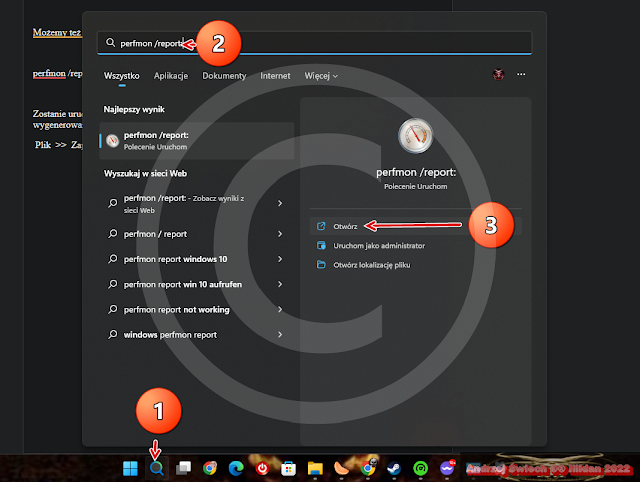
Jeśli chcemy utworzyć raport kondycji systemu Windows 7-11, to musimy zrobić to w prosty sposób, w wyszukiwarce systemowej wpisujemy polecenie: perfmon /report: Zostanie uruchomione okno monitora kolekcjonujące dane i należy poczekać cierpliwie do wygenerowania wyników. Następnie z menu:  Plik  >>  Zapisz jako  >>  wyniki zapisujemy do formatu HTML. W Windows 10 i 11 przejdziemy do okna "Monitor Wydajności" gdzie możemy otworzyć "Monitor zasobów: W dolnej części okna zobaczymy podsumowanie systemu: Po lewej stronie okna będziemy mogli przejść do sekcji raporty, aby zobaczyć stan kondycji systemu czy "Monitor wydajności": Będziemy też tutaj mogli uruchomić moduły zbierające dane o systemie. Aby zapisać dane z raportu, możemy wybrać opcje druku i zapisać do formatu PDF dane, z tym ze wcześniej musimy pamiętać, aby otworzyć wszystkie ptaszki, gdzie są ukryte dane. W starszych systemach, jeśli zechcemy na piechotę przejść do raportów kondycji Windows, t...

"AirDrop” dla Windows, korzystanie z funkcji udostępniania w pobliżu w systemie Windows 10 i11

Obraz
"AirDrop” dla Windows, korzystanie z funkcji udostępniania w pobliżu w systemie Windows 11 Jeśli podoba Wam się łatwość udostępniania plików na komputerze MAC za pomocą "AirDrop", to od teraz możemy zrobić podobnie w Windows 11, ze wbudowaną funkcją "Udostępnianie w pobliżu". Poniżej przedstawiam Wam jak z niej korzystać Od lipca 2022 r., aby korzystać z funkcji "Udostępnianie w pobliżu" w systemie Windows 11, oba urządzenia z systemem Windows, między którymi mamy zamiar przesyłać pliki, muszą obsługiwać Bluetooth 4.0 lub nowszy z obsługą Bluetooth LE. Dopóki oba komputery mają Bluetooth, możemy również udostępniać pliki między systemami Windows 10 i Windows 11. Jeśli nie mamy Bluetooth na swoim komputerze, dobrą wiadomością jest na horyzoncie, że Microsoft eksperymentuje z kompilacjami Windows 11, które mogą, zamiast tego korzystać z Wi-Fi, a nawet standardowego połączenia z siecią przewodową przez UDP. Niestety nie wiadomo kiedy odpowiednia aktualiz...