Posty

Automatyczne logowanie się do Windows 10 / 11

Obraz
   Aby móc zwłączyć automatyczne logowanie się w Windows 10 / 11 musimy ustawić „DevicePasswordLessBuildVersion” na „0” w rejestrze Windowsa. Po wykonaniu tej czynności możemy uruchomić okno „netplwiz”, odznaczyć „Użytkownicy muszą wprowadzić nazwę użytkownika i hasło, aby korzystać z tego komputera” i podać hasło do swojego konta. System Windows 10 /11 zaloguje Cię wtedy automatycznie . Zanim jednak zaczniemy, musicie zdawać sobie sprawę z zagrożenia bezpieczeństwa, jakie to za sobą niesieAutomatyczne logowanie potencjalnie ujawnia poufne dane każdemu, kto ma fizyczny dostęp do naszego komputera, będzie miał pełną kontrolę administracyjną, co oznacza, że ​​może odzyskać twoje hasło Microsoft, jeśli tego chce. Stamtąd może łatwo uzyskać dostęp do swojego konta Microsoft i wszystkiego, co tam przechowywane. Jeśli jednak pomimo zagrożenia zdecydujecie się na włączenie automatycznego logowania, to przede wszystkim zalecam zrobić to na koncie lokalnym w systemie, nie na koncie Mic...
Raporty kondycji ,stanu systemu Windows

Obraz
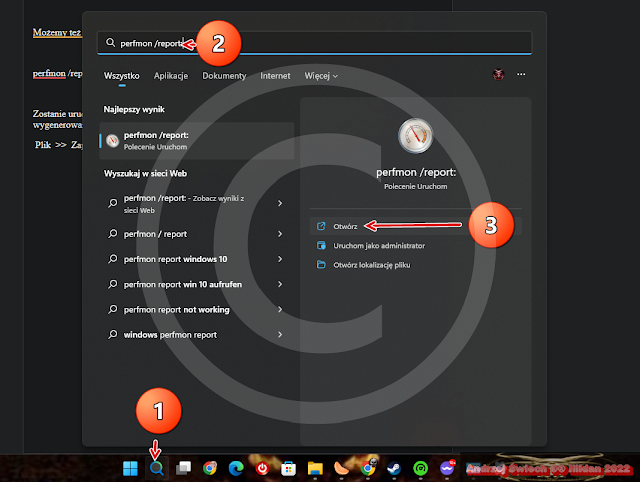
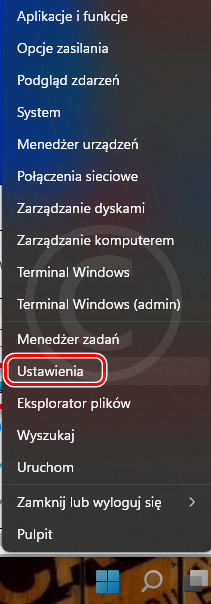
Jeśli chcemy utworzyć raport kondycji systemu Windows 7-11, to musimy zrobić to w prosty sposób, w wyszukiwarce systemowej wpisujemy polecenie: perfmon /report: Zostanie uruchomione okno monitora kolekcjonujące dane i należy poczekać cierpliwie do wygenerowania wyników. Następnie z menu:  Plik  >>  Zapisz jako  >>  wyniki zapisujemy do formatu HTML. W Windows 10 i 11 przejdziemy do okna "Monitor Wydajności" gdzie możemy otworzyć "Monitor zasobów: W dolnej części okna zobaczymy podsumowanie systemu: Po lewej stronie okna będziemy mogli przejść do sekcji raporty, aby zobaczyć stan kondycji systemu czy "Monitor wydajności": Będziemy też tutaj mogli uruchomić moduły zbierające dane o systemie. Aby zapisać dane z raportu, możemy wybrać opcje druku i zapisać do formatu PDF dane, z tym ze wcześniej musimy pamiętać, aby otworzyć wszystkie ptaszki, gdzie są ukryte dane. W starszych systemach, jeśli zechcemy na piechotę przejść do raportów kondycji Windows, t...

"AirDrop” dla Windows, korzystanie z funkcji udostępniania w pobliżu w systemie Windows 10 i11

Obraz
"AirDrop” dla Windows, korzystanie z funkcji udostępniania w pobliżu w systemie Windows 11 Jeśli podoba Wam się łatwość udostępniania plików na komputerze MAC za pomocą "AirDrop", to od teraz możemy zrobić podobnie w Windows 11, ze wbudowaną funkcją "Udostępnianie w pobliżu". Poniżej przedstawiam Wam jak z niej korzystać Od lipca 2022 r., aby korzystać z funkcji "Udostępnianie w pobliżu" w systemie Windows 11, oba urządzenia z systemem Windows, między którymi mamy zamiar przesyłać pliki, muszą obsługiwać Bluetooth 4.0 lub nowszy z obsługą Bluetooth LE. Dopóki oba komputery mają Bluetooth, możemy również udostępniać pliki między systemami Windows 10 i Windows 11. Jeśli nie mamy Bluetooth na swoim komputerze, dobrą wiadomością jest na horyzoncie, że Microsoft eksperymentuje z kompilacjami Windows 11, które mogą, zamiast tego korzystać z Wi-Fi, a nawet standardowego połączenia z siecią przewodową przez UDP. Niestety nie wiadomo kiedy odpowiednia aktualiz...

Korzystanie z zaawansowanych opcji uruchamiania, w celu naprawy komputera z systemem Windows 10/11

Obraz
  Wszystko szło dobrze, aż nagle zaczął system zaczął wyświetlać niebieskie ekrany śmierci (BSOD) , Windows jest niestabilny lub nie uruchamia się poprawnie. Menu "Zaawansowane uruchamianie" zawiera przydatne potrzebne do naprawy komputera z systemem Windows 10/11 w takich sytuacjach. Oto co musisz wiedzieć, aby z nich skorzystać. Dostęp do menu zaawansowanych opcji uruchamiania Pierwszą rzeczą, którą musimy zrobić, to uruchomić menu "Zaawansowane opcje uruchamiania". Jest na to kilka sposobów. Jeśli instalacja systemu Windows 10/11 jest poważnie uszkodzona i nie możemy uruchomić systemu Windows, zostaniemy tam automatycznie przeniesieni. Rozwiązywanie problemów z systemem Windows 10/11 za pomocą zaawansowanych opcji uruchamiania Zresetuj komputer Jeśli instalacja systemu Windows została poważnie uszkodzona przez złośliwe oprogramowanie, instalacje oprogramowania, sterowników, aktualizacja systemu poszła, nie tak jak powinna, albo ktoś nadgorliwie usuwał rzeczy, kt...

Nagrywanie ISO z poziomu "Wiersza polecenia ( CMD )" w Windows 10/11

Obraz
Nagrywanie obrazu "IMG" i "ISO" w Windows 10/11 to w miarę nieskomplikowany proces. Możemy to zrobić z poziomu "Eksploratora Windows" . Nie ma potrzeby korzystania z zewnętrznych aplikacji do tego. Obrazy ISO można nagrywać na płyty również za pomocą "Wiersza polecenia". Sposób nagrywania obrazów "ISO" i "IMG" w Windows 10/11 nie różni się wiele od poprzednich wersji tego systemu. Wystarczy włożyć płytę do napędu komputera, a następnie odnaleźć w "Eksploratorze plików" interesujące nas plik. Następnie klikamy prawym przyciskiem myszy na plik ISO i wybieramy opcję nagrywania na płycie ("Nagraj obraz dysku"). Proces nagrywania obrazu ISO zostaje rozpoczęty. Jeśli podczas procesu nagrywania obrazu "ISO" pojawią się jakieś komplikacje, możemy skorzystać z prostego rozwiązania. Nie trzeba wcale instalować zewnętrznych aplikacji nagrywających płyty, wystarczy prosta komenda wpisana do "Wiersza pol...

Wymuszanie usunięcia folderu w systemie Windows 10 /11

Obraz
 Czy masz problemy z usunięciem folderu z komputera z systemem Windows 10 lub Windows 11? Jeśli tak, może to być folder systemowy lub folder używany przez inne aplikacje. Pokażemy Ci, jak skutecznie usunąć „nieusuwalne” foldery na komputerze. Powody, dla których nie możemy usunąć folderu w systemie Windows Najczęstszym powodem, dla którego nie można usunąć folderu, jest to, że jest on folderem systemu Windows . W takim przypadku system uniemożliwia usunięcie folderu, ponieważ może to spowodować niestabilność komputera. Jeśli mamy pewność, że folder, który chcemy usunąć, nie jest folderem systemowym, może być używany przez zainstalowane aplikacje. Gdy folder jest używany przez aplikację, system Windows uniemożliwia wprowadzanie zmian w tym folderze. W takim przypadku możemy zamknąć aplikację, które korzystają z dostępu- używają tego folderu, a następnie spróbować usunąć ten folder. Jeśli nasz przypadek nie pasuje do żadnego z powyższych scenariuszy, możemy użyć jednej z następując...